
Présentation complète de Zoom AI Companion : avis et fonctionnalités clés
Zoom AI Companion : qu’est-ce que cet assistant IA intégré à Zoom ?
Dans beaucoup d’entreprises, la même scène se répète : une réunion démarre, quelqu’un promet de “faire le compte rendu”, puis le document arrive trop tard ou reste incomplet. Zoom a conçu Zoom AI Companion pour réduire ce décalage entre la discussion et l’action, en proposant un copilote intégré qui transforme les échanges en éléments exploitables, sans passer par une application séparée.
AI Companion se présente comme une couche d’intelligence directement dans l’interface Zoom, avec des interactions centrées sur la conversation : compréhension du contexte, extraction de points importants et génération d’un résumé. L’idée est simple : éviter que les équipes jonglent entre enregistreurs, blocs-notes et outils de rédaction, tout en restant dans l’écosystème Zoom Workplace.
Pour illustrer, prenons “Atelier Luma”, une PME qui tient quatre réunions hebdomadaires : point commercial, suivi projet, entretien candidat et coordination support. En centralisant la production du résumé et des tâches dans Zoom, l’équipe réduit les frictions, surtout quand les mêmes personnes passent d’un appel à l’autre.
Fonctionnalités principales et utilité réelle du compagnon IA Zoom
Le cœur de AI Companion, ce sont des fonctionnalités orientées productivité : prise de notes et résumé en temps réel, transcription, et questions-réponses pendant l’appel. En pratique, un chef de projet peut demander “quelles décisions ont été validées ?” et obtenir une réponse structurée sans rembobiner l’enregistrement.
Le chat n’est pas oublié : l’assistant peut produire un résumé des fils de discussion, utile quand plusieurs sujets se croisent. Sur une réunion de crise (incident technique, par exemple), cela aide à distinguer ce qui relève de l’information, des actions et des hypothèses.
On retrouve aussi de la rédaction assistée (emails, messages), l’extraction automatique de tâches, la gestion du tableau blanc avec génération de contenus, une analyse des sentiments, du support multilingue et un enregistrement “intelligent” qui facilite la navigation. Dans un service RH, l’équipe d’Atelier Luma s’en sert pour transformer un entretien en résumé de compétences et points de vigilance, puis préparer un email de suivi cohérent.
Ces fonctionnalités brillent surtout lorsque l’organisation enchaîne des réunions avec beaucoup de décisions. L’insight à retenir : AI Companion est moins un gadget qu’un raccourci vers des livrables standardisés.

Conditions d’utilisation et contrôle des fonctionnalités par l’hôte
Un point souvent relevé dans les avis : Zoom AI Companion n’est pas un outil “libre-service” pour tous. La logique de contrôle est forte : l’hôte et l’organisation pilotent l’accès, ce qui rassure certaines équipes (conformité, gouvernance), mais peut frustrer des participants qui voudraient déclencher eux-mêmes un résumé.
Concrètement, l’hôte choisit si AI Companion peut être utilisé pendant la réunion, et quelles options sont actives (transcription, Q/R, résumé du chat, etc.). Les participants peuvent généralement consulter les sorties (le résumé et les tâches) si elles sont partagées, mais ils ne pilotent pas le dispositif. Cette asymétrie clarifie les responsabilités : la personne qui anime assume aussi la qualité des livrables.
Dans Atelier Luma, le directeur commercial active systématiquement l’assistant sur les appels pipeline, tandis que l’équipe juridique le coupe sur certaines discussions sensibles. L’idée-force ici : Zoom a privilégié un usage gouverné, plus proche d’un standard d’entreprise que d’un outil individuel.
Zoom AI Companion avis : tarification, activation et contraintes d’usage
Modes d’activation et configuration depuis le portail administrateur Zoom
Beaucoup de retours utilisateurs pointent un détail décisif : même lorsqu’on a accès, les options ne s’affichent pas toujours immédiatement. La raison est simple : l’activation passe par des réglages côté portail, souvent réservés au administrateur, et certaines fonctionnalités ne sont pas activées par défaut.
Dans une organisation structurée, le administrateur définit des politiques : qui peut générer un résumé, si la transcription est autorisée, si le chat peut être synthétisé, ou si l’analyse des sentiments est autorisée. Cela limite les dérives et standardise l’expérience, surtout lorsque l’entreprise utilise Zoom au quotidien pour des réunions client et internes.
Étapes pour activer Zoom AI Companion selon les plans payants
L’accès à Zoom AI Companion dépend d’abord de l’offre souscrite : il est inclus sans coût additionnel dans plusieurs forfaits professionnels, mais uniquement sur des plans payants. Une fois l’éligibilité confirmée, l’activation suit généralement une séquence logique depuis le portail web Zoom.
Vérifier la licence et l’éligibilité du compte, puis confirmer que AI Companion est disponible pour l’organisation.
Activer les options dans les paramètres du compte ou du groupe (transcription, résumé, Q/R, chat et tableau blanc).
Définir les règles de partage : qui reçoit le résumé, où il apparaît, et si des participants externes peuvent y accéder.
Dans Atelier Luma, le paramètre le plus utile a été le partage automatique du résumé aux participants internes, tout en gardant un contrôle strict pour les invités externes. Le point clé : une activation réussie, c’est autant une question de gouvernance que de bouton à cocher.
Règles d’administration et limitations pour les participants
Les limitations côté participants sont fréquentes dans les avis. Même si un participant voit l’interface, il peut ne pas voir les commandes AI Companion, ou ne pas pouvoir générer le résumé de la réunion. Cette contrainte découle des règles d’entreprise, mais aussi du rôle : l’hôte a la main, pas l’audience.
Autre point concret : dans certaines organisations, le chat est conservé mais non résumable, ou la transcription est autorisée uniquement pour les réunions internes. Ce fonctionnement “à étages” évite que des informations sensibles soient synthétisées et diffusées trop largement. L’insight : dans Zoom, la productivité passe après le cadre de sécurité.
Tableau comparatif : activer les options d’AI Companion selon le contexte
Objectif : aider un administrateur à choisir des réglages pragmatiques (utilisateurs, confidentialité, conformité) pour 3 situations fréquentes.
Filtres & préférences
Plus vous êtes prudent, plus l’outil recommande de désactiver ce qui collecte/partage des données sensibles (ex. transcription, partage).
« Limité » = cercle restreint, besoin d’en connaître, et/ou pas de diffusion large (ex. RH, client).
Comparateur des réglages
Cliquez sur une ligne pour voir le détail et une recommandation adaptée à votre tolérance au risque.
| Contexte | Résumé | Transcription | Q/R en direct | Résumé du chat | Partage | Risque principal | Bonnes pratiques |
|---|
Détail
Sélectionnez une ligne pour afficher la recommandation.
Recommandation dynamique
Le score ci-dessous compare vos préférences aux réglages « conseillés » pour le contexte sélectionné.
—
Astuce : documentez le « pourquoi » (risques + mesures) pour chaque contexte afin d’aligner IT, conformité et métiers.
Important : ce comparateur est un outil d’aide à la décision. Adaptez selon votre politique interne, vos obligations légales, et la sensibilité des échanges (client/RH).
Contraintes à connaître : absence sur le plan gratuit et réunions personnelles
Les commentaires les plus tranchés viennent souvent d’un malentendu : des utilisateurs pensent que l’assistant est disponible partout, puis constatent l’absence des boutons. Il faut le dire nettement : AI Companion n’est pas accessible sur l’offre gratuite, et certaines situations (dont des réunions personnelles selon la configuration) peuvent empêcher son déclenchement.
Pour une petite structure, cela crée un effet “déception” : on peut tester Zoom gratuitement, mais pas l’ensemble des apports de Zoom AI Companion. La transition vers un forfait implique donc un arbitrage budgétaire, surtout si l’équipe espérait automatiser immédiatement le résumé de chaque échange.
Impossibilité de déclencher l’assistant IA pour les utilisateurs gratuits
Quand le compte est gratuit, les utilisateurs voient parfois des mentions marketing, mais pas les contrôles réels. Résultat : on clique, on cherche, on compare avec une capture d’écran d’un collègue… et rien n’apparaît. Cette friction explique de nombreux “avis négatifs” qui, en réalité, sont liés au niveau d’abonnement et non à la qualité de AI Companion.
Chez Atelier Luma, un consultant externe a tenté d’utiliser AI Companion sur son compte personnel et a conclu que l’outil “ne marche pas”. Une fois invité sur l’instance Zoom de l’entreprise, avec les bons droits, il a récupéré le résumé sans effort. L’idée à retenir : l’expérience dépend d’abord de la licence et du tenant.
Problèmes fréquents liés aux transcriptions et aux résumés générés
Même quand tout est activé, les retours d’usage citent des imperfections : transcription incomplète, confusion entre intervenants, ou résumé trop générique. Les causes sont souvent prosaïques : micro de mauvaise qualité, bruits de fond, plusieurs personnes qui parlent en même temps, ou chat qui se transforme en canal parallèle difficile à consolider.
Une bonne pratique testée par Atelier Luma : commencer les réunions importantes par un tour de table très court (“Nom + rôle + sujet”), puis conclure par trois décisions explicites. Le résumé produit devient immédiatement plus actionnable, car AI Companion s’appuie sur ces marqueurs. Insight : la qualité de sortie dépend fortement de la discipline d’animation.

Zoom AI Companion avis : sécurité, confidentialité et analyse critique
Gestion des données et respect de la confidentialité par Zoom AI Companion
Sur la confidentialité, les organisations attendent des garanties claires. Zoom AI Companion s’inscrit dans un cadre où les données sont sensibles : audio, vidéo, chat, documents partagés. Pour l’adoption, les décideurs veulent comprendre ce qui est conservé, ce qui est analysé, et ce qui pourrait nourrir des modèles.
L’enjeu est particulièrement fort dans les métiers réglementés. Dans la finance ou la santé, un résumé peut contenir des informations personnelles ou contractuelles, ce qui impose des règles strictes de partage et d’archivage au sein de Zoom. Le point clé : la confidentialité n’est pas un argument marketing, c’est un prérequis opérationnel.
Non-utilisation des données audio, vidéo et chat pour l’entraînement IA sans consentement
Zoom indique que les données audio, vidéo et de chat ne sont pas utilisées pour entraîner les modèles d’IA sans consentement explicite. Cette position répond à une inquiétude courante : “est-ce que nos échanges deviennent la matière première d’un système externe ?”.
Dans les retours utilisateurs, cette règle est souvent citée comme un facteur de confiance, à condition que l’entreprise documente son paramétrage interne. En pratique, la transparence doit être complétée par des politiques : informer les participants, définir la durée de conservation et limiter la diffusion du résumé. Insight : la promesse de Zoom est utile, mais elle doit être accompagnée d’un cadre d’usage.
Garanties sur la protection des informations durant les réunions
Les garanties perçues ne se résument pas à l’entraînement des modèles. Les entreprises évaluent aussi les contrôles : qui voit le résumé, qui peut exporter, et comment les contenus sont stockés dans l’environnement Zoom. Sur des réunions sensibles, certaines équipes choisissent de désactiver la synthèse du chat et de limiter la transcription.
On retrouve ici un réflexe comparable à l’adoption du cloud dans les années 2010 : la technologie est prête, mais le succès dépend de la gouvernance. L’insight final : la sécurité est un paramètre d’activation, pas une option “après coup”.
Points forts et limites identifiés dans l’usage professionnel
Efficacité pour la prise de notes et l’organisation au sein d’équipes Zoom
Quand une équipe vit dans Zoom, AI Companion devient un accélérateur : le résumé standardise les comptes rendus, les tâches sont mieux distribuées, et les managers disposent d’un fil conducteur sans éplucher les enregistrements. Les avis les plus positifs viennent de services projet et commerciaux, où l’on enchaîne les réunions et où les décisions doivent être tracées.
Dans Atelier Luma, le responsable support a remarqué un effet inattendu : les tickets “oubliés” ont diminué parce que le résumé liste clairement les actions, et l’équipe les recopie dans son outil de suivi. Le point à retenir : l’outil crée une discipline légère, même quand personne n’a le temps d’écrire.
Manque d’intégration avec d’autres outils métiers et workflows externes
La limite structurelle est claire : AI Companion reste concentré sur l’univers Zoom. Pour des équipes qui veulent pousser automatiquement un résumé vers un CRM, un gestionnaire de projet, ou un ATS, l’absence d’intégration profonde et d’actions directes sur des workflows externes est un frein.
Zoom annonce une évolution vers des capacités plus “agentiques” : prise en charge automatique de tâches post-réunion (création de documents, planification), sans coûts additionnels, mais toujours dans son écosystème. C’est prometteur pour ceux qui veulent rester “tout Zoom”, mais moins pour les organisations multi-outils. Insight : l’avenir s’améliore, mais l’horizon reste interne.
Problèmes de précision lors de transcriptions avec accents ou voix rapides
Plusieurs utilisateurs notent des ratés lorsque les intervenants parlent vite, se coupent, ou ont des accents marqués. Le résumé peut alors reformuler de manière trop lisse, ou perdre une nuance critique (condition, exception, contrainte). Sur une réunion de négociation, une nuance perdue peut changer la lecture d’un engagement.
Une pratique efficace consiste à nommer explicitement les décisions (“Décision 1… Décision 2…”) et à faire relire rapidement le résumé par l’hôte avant diffusion. Cette simple étape compense une partie des limites de AI Companion. Insight : la précision s’obtient en combinant IA et rigueur humaine.
Qualité et réactivité perfectible du support client
Sur les incidents (boutons absents, droits incohérents, transcription indisponible), les avis mentionnent un support client parfois lent, surtout lorsque le problème touche à des paramètres d’organisation. Dans ces cas, les équipes gagnent du temps en documentant leur configuration, en listant les versions des clients Zoom, et en testant sur une réunion pilote.
L’insight final : une adoption fluide dépend autant de la préparation interne que des réponses du fournisseur.
Comparaison SEO robuste entre Zoom AI Companion et autres solutions IA comme Noota
Différences majeures entre Zoom AI Companion et Noota pour l’assistance IA
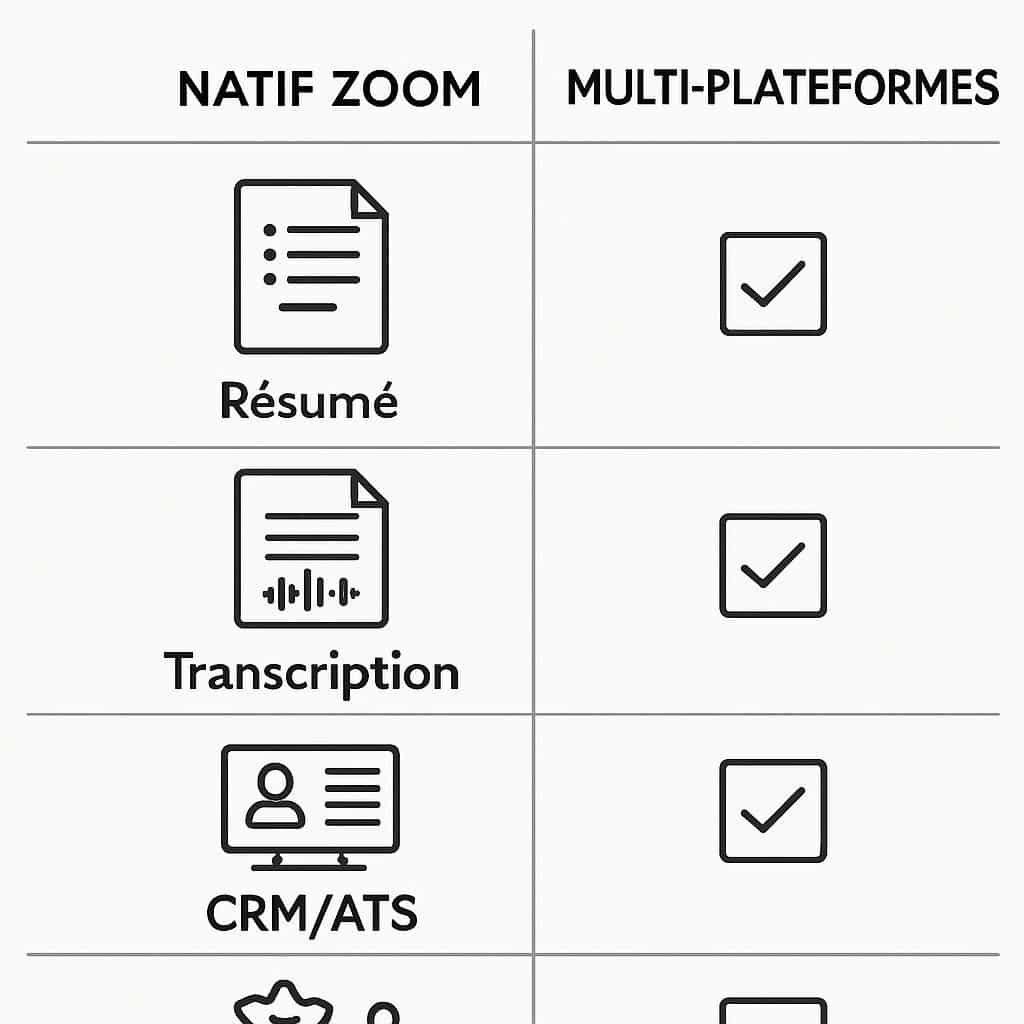
Comparer Zoom AI Companion à Noota revient à opposer deux philosophies. D’un côté, AI Companion privilégie l’expérience native dans Zoom : moins de paramétrage, une adoption rapide, un résumé directement là où se tient la réunion. De l’autre, Noota vise une couverture plus large des environnements de travail.
Cette distinction est cruciale pour les équipes hybrides. Une entreprise qui alterne entre Zoom et Google Meet pour ses réunions externes cherchera souvent un outil capable de suivre la conversation quelle que soit la plateforme, puis de pousser le résumé vers ses systèmes métiers.
Multi-plateformes et intégrations avancées pour la gestion des réunions chez Noota
Noota met en avant une approche multi-plateformes : enregistrement, transcription et livrables sur différentes solutions de visio. Pour les cabinets de conseil ou les recruteurs, cela évite de changer d’habitudes selon le client. Le résumé devient un standard “indépendant” de l’outil de visioconférence.
Autre différence souvent citée : les intégrations CRM et ATS, qui permettent de relier les informations de la réunion à une fiche opportunité ou candidat. Là où AI Companion optimise la vie dans Zoom, Noota cherche à optimiser la chaîne complète, du call au pipeline.
Automatisation métier et modèles personnalisés comparés aux fonctionnalités Zoom
Sur la personnalisation, Noota propose des modèles de comptes rendus adaptés à des métiers (vente, recrutement, discovery technique) et une automatisation plus poussée des livrables. Cela aide à obtenir un résumé calibré : objections, next steps, critères de décision, verbatims clés, plutôt qu’une synthèse généraliste.
En face, Zoom offre une simplicité d’usage : des fonctionnalités accessibles dans le flux de la visio, un chat déjà au bon endroit, et une continuité avec d’autres briques comme Zoom Phone. L’insight : on choisit entre profondeur métier et fluidité native.
Cas d’usage recommandés selon les besoins professionnels spécifiques
Quand choisir Zoom AI Companion pour une collaboration Zoom optimisée
AI Companion s’impose lorsque l’entreprise a standardisé ses réunions dans Zoom et veut réduire la charge de reporting. Dans ce contexte, la valeur vient de la rapidité : lancer une réunion, laisser tourner, récupérer un résumé et une liste d’actions, puis repartir. Pour une équipe projet, cela améliore la collaboration en évitant les interprétations divergentes.
Atelier Luma a aussi trouvé un intérêt dans les messages assistés : après un point client, l’email de suivi est rédigé plus vite, avec les décisions et le résumé des attentes. L’insight final : si votre monde, c’est Zoom, alors Zoom AI Companion est une optimisation naturelle.
Pourquoi préférer Noota ou autres outils pour un copilote IA polyvalent
À l’inverse, si votre agenda mélange plusieurs plateformes, si vos réunions doivent alimenter automatiquement un CRM/ATS, ou si vous cherchez des modèles de compte rendu très spécialisés, un outil dédié peut être plus cohérent. Dans ces scénarios, AI Companion apparaît limité par son périmètre et ses sorties plus génériques, même si le résumé est souvent suffisant pour un usage interne.
La bonne question à se poser n’est pas “quelle IA est la meilleure ?”, mais “où doit vivre le livrable ?”. Si le livrable doit vivre dans Zoom, AI Companion fait gagner du temps. S’il doit vivre dans un écosystème métier plus large, la polyvalence prend le dessus. Insight : choisissez l’outil qui colle à votre chaîne d’exécution, pas seulement à la réunion.
Critère | Zoom AI Companion | Noota |
|---|---|---|
Portée | Optimisé pour Zoom et ses espaces | Multi-plateformes, adapté aux contextes hétérogènes |
Production de résumé | Résumé rapide, intégré à la visio et au chat | Résumé personnalisable selon des modèles métier |
Déclenchement | Contrôlé par l’hôte et les règles d’organisation | Souvent pilotable par l’utilisateur selon configuration |
Déploiement | Simple si l’entreprise est déjà sur Zoom | Plus transversal, nécessite de définir les connecteurs |
Pourquoi je ne vois pas les boutons AI Companion dans Zoom ?
Dans la plupart des cas, c’est lié à l’abonnement (pas disponible sur l’offre gratuite) ou à une option non activée par l’administrateur dans le portail Zoom. Vérifiez aussi que l’hôte a autorisé les fonctionnalités pendant la réunion.
Les participants peuvent-ils générer eux-mêmes un résumé de réunion ?
En général, non : le déclenchement et le partage sont contrôlés par l’hôte et les politiques de l’organisation. Les participants peuvent surtout consulter le résumé s’il a été partagé.
Zoom AI Companion utilise-t-il nos conversations pour entraîner ses modèles ?
Zoom indique que les données audio, vidéo et de chat ne sont pas utilisées pour entraîner les modèles d’IA sans consentement explicite. Pour un usage professionnel, il reste recommandé de cadrer le partage et la conservation des résumés.
AI Companion est-il pertinent si mon entreprise utilise plusieurs outils de visio ?
Si vos réunions se tiennent parfois hors de Zoom (par exemple sur Google Meet), un outil multi-plateformes peut être plus adapté. AI Companion est surtout performant quand l’organisation reste majoritairement dans Zoom.
